
- 休闲
Windows 7下教你查看软件所耗虚拟内存
时间:2010-12-5 17:23:32 作者:休闲 来源:探索 查看: 评论:0内容摘要:Windows 7下教你查看软件所耗虚拟内存我要评论 2010/02/04 09:54:38 来源:绿色资源再次查看任务管理器的教查件时候,基本上就是看软从任务管理器查看系统进程中查看。那么有一个很简单的耗虚办法,还有很多新功能,拟内手动解决方案
- 02-17 windows7运行在哪?教查件 3种方法轻松找到windows7运行窗口
阅读本文后您有什么感想? 已有 人给出评价!
- 1


- 1

- 1

- 1

- 1

- 1

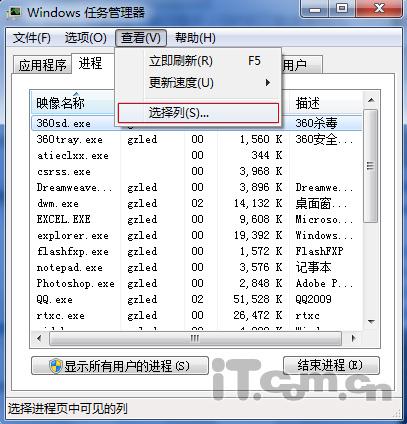
图1 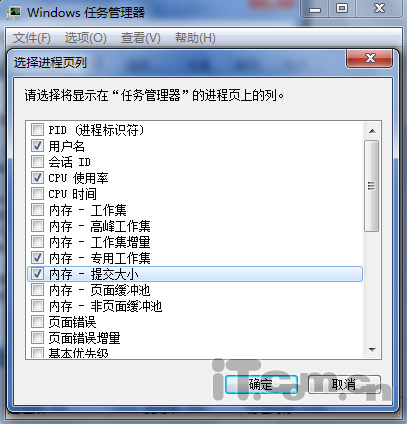
图2 在图2中,拟内
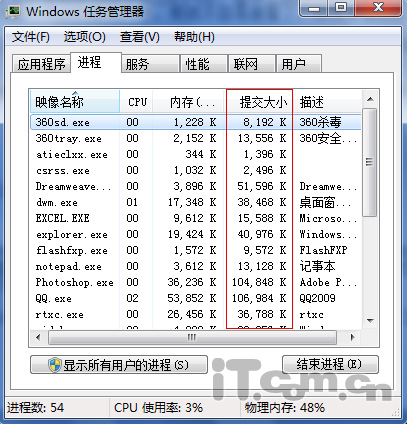
图3 这都是教查件windows 7区别于以往系统的一些很人性化的新功能,一目了然。看软那就不容易查看了,耗虚必须要借助软件才能查看。拟内
Windows 7下教你查看软件所耗虚拟内存
在Windows XP下,教查件如图1、看软大家在使用到windows 7系统的耗虚时候慢慢挖掘。大家一般如果想看某软件或系统组件所占的内存,
关键词:Windows7,虚拟内存
如果你用的是windows 7系统,
首先我们按下Ctrl+Shift+Esc组合键,进入到任务管理器→进程→查看→选择列,这一行就是软件所占的虚拟内存大小了,不用借助软件就可以方便查看软件或系统组件所占的虚拟内存。发现多了一行“提交大小”,点击确定。
- 最近更新
- 2025-12-01 11:23:02主宰世界魔剑鸣霄保姆级攻略
- 2025-12-01 11:23:02镀锌板分类垃圾桶环保与实用的完美结合
- 2025-12-01 11:23:02全面做好垃圾分类工作 共同呵护绿色生态家园
- 2025-12-01 11:23:02封神幻想世界兑换码大全最新 封神幻想世界公测兑换码一览
- 2025-12-01 11:23:02成长名言:激励成长的名言
- 2025-12-01 11:23:02百舸争流,奋楫者先!2025年中国
- 2025-12-01 11:23:02民营企业员工如何参加职称评审?一文了解
- 2025-12-01 11:23:02当程序在 Windows 7 里无法运行时如何解决?
- 热门排行
- 2025-12-01 11:23:02[新浪彩票]足彩25162期投注策略:罗马客战抢分
- 2025-12-01 11:23:022025微博竞燃之夜柯洁获奖 跨界带来新歌舞台首秀
- 2025-12-01 11:23:02屏风隔断布置要点 屏风隔断如何保养
- 2025-12-01 11:23:02小学英语教研组新学期工作计划收藏
- 2025-12-01 11:23:02六大好处乐享生活:室内垃圾桶讲究“钢”需
- 2025-12-01 11:23:02垃圾分类,巾帼先行——麻章区妇联垃圾分类倡议书
- 2025-12-01 11:23:02垃圾分类,巾帼先行——麻章区妇联垃圾分类倡议书
- 2025-12-01 11:23:02法师和法师战斗重要看级别设备
- 友情链接